



使用宝塔面板安装WordPress,打造自己的个人博客
一、前提准备
系统:(以Ubuntu24.04.4为例,其他Linux系统基本操作都一样的)建议是全新的系统,避免出现各种各样的问题
大致步骤:安装宝塔面板→配置基本环境(Nginx、MySQL、php)→部署WordPress
二、搞起!!!
(1)安装宝塔面板
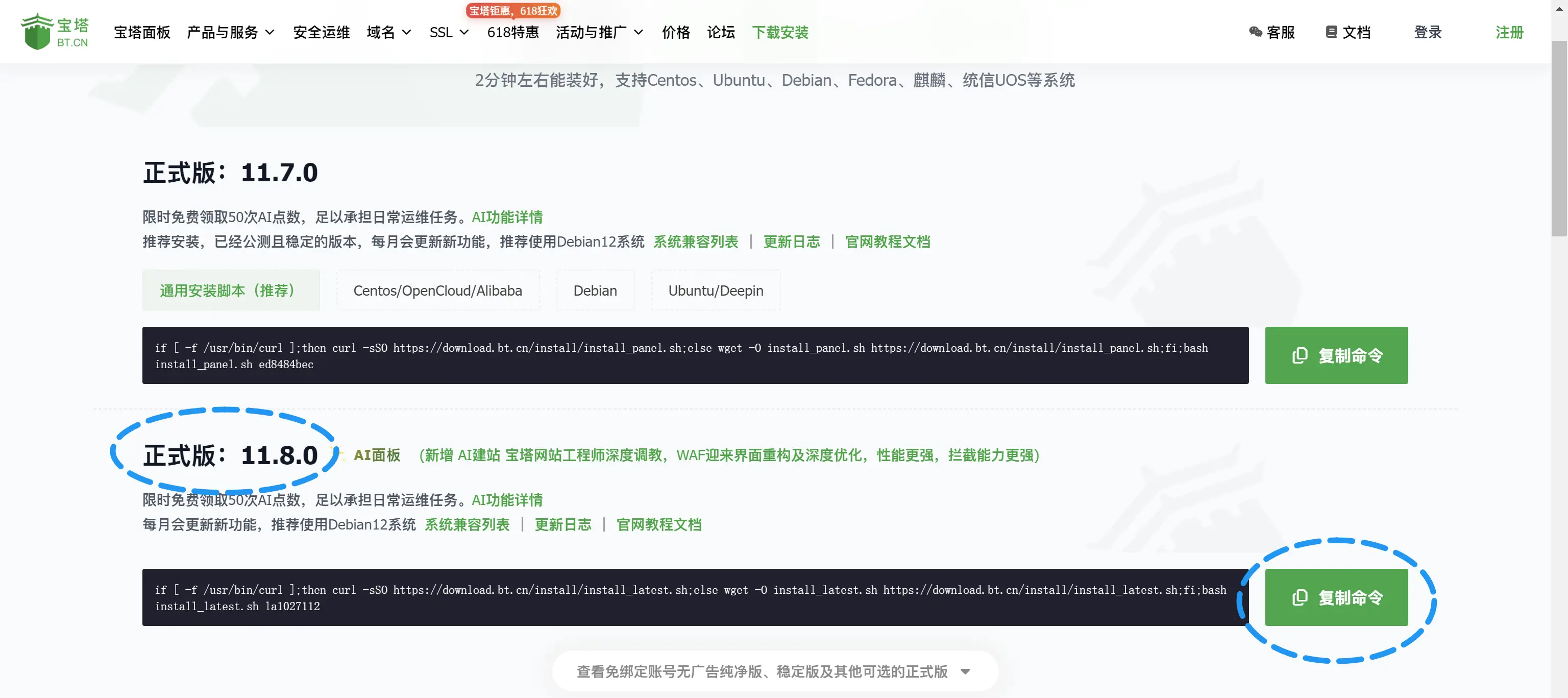
宝塔官网提供了通用的一键安装脚本,我们直接SSH登录服务器后台,获取root权限,安装即可。(这里以正式版11.8.0为例)
①进入安装页面,一键复制通用安装链接,粘贴到服务器SSH终端,回车执行
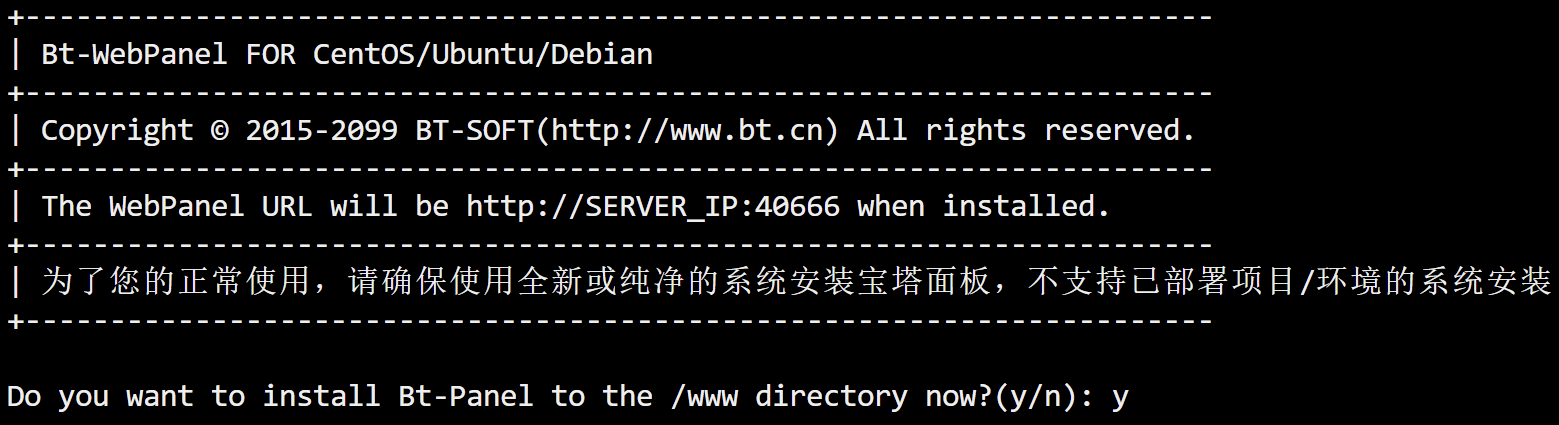
②到这一步输入y即可,然后回车,等待程序安装
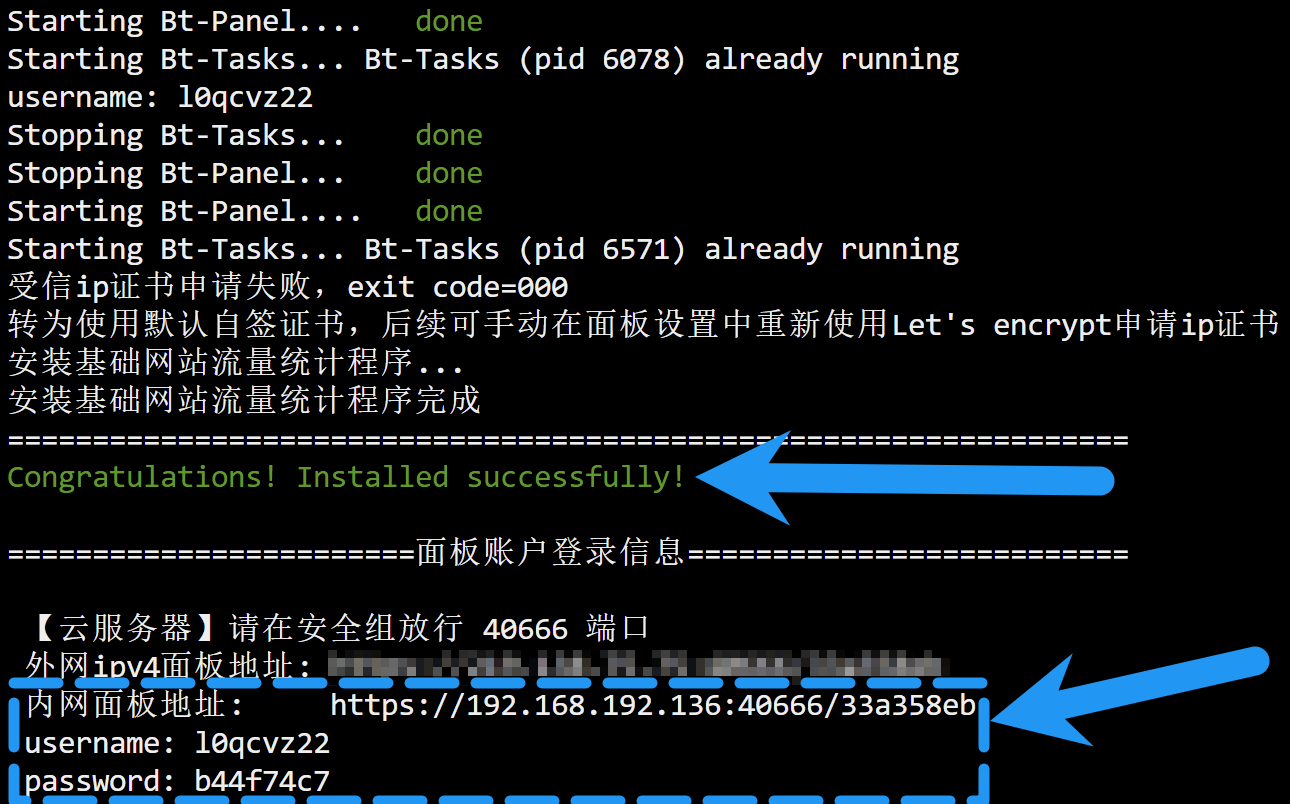
③安装成功后会提示success
Tips:宝塔安装后会默认打开防火墙,可能会影响后续操作过程,后续如果发现进不去后台等问题,建议优先去检查一下防火墙策略!
(2)配置基础环境
①浏览器进入宝塔面板的后台(就是刚刚上面的入口)
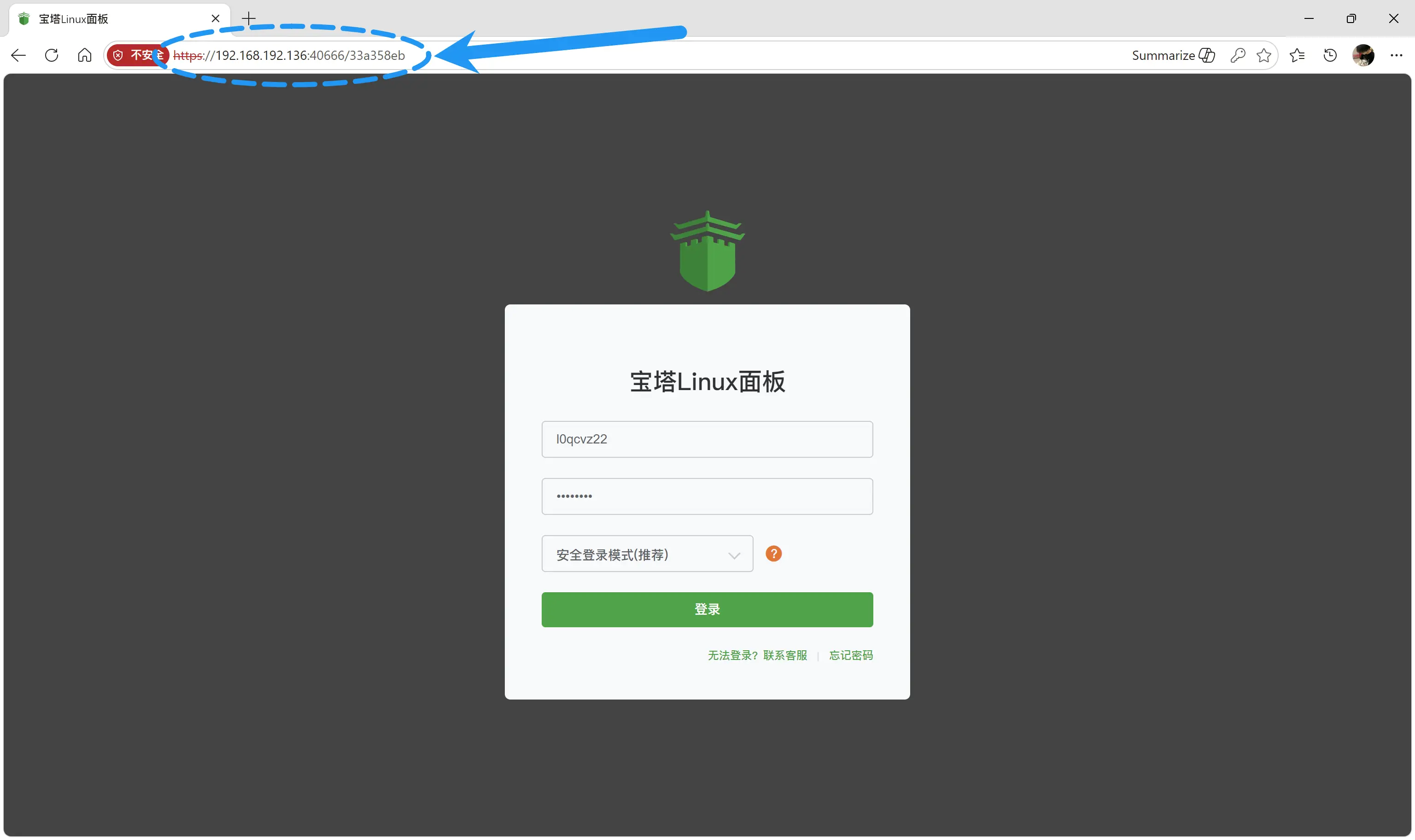
进入后台后先改一下默认的账号密码,避免后面进不去后台了(在左侧的“设置”直接更改即可,会退出后台,需要重新登录)
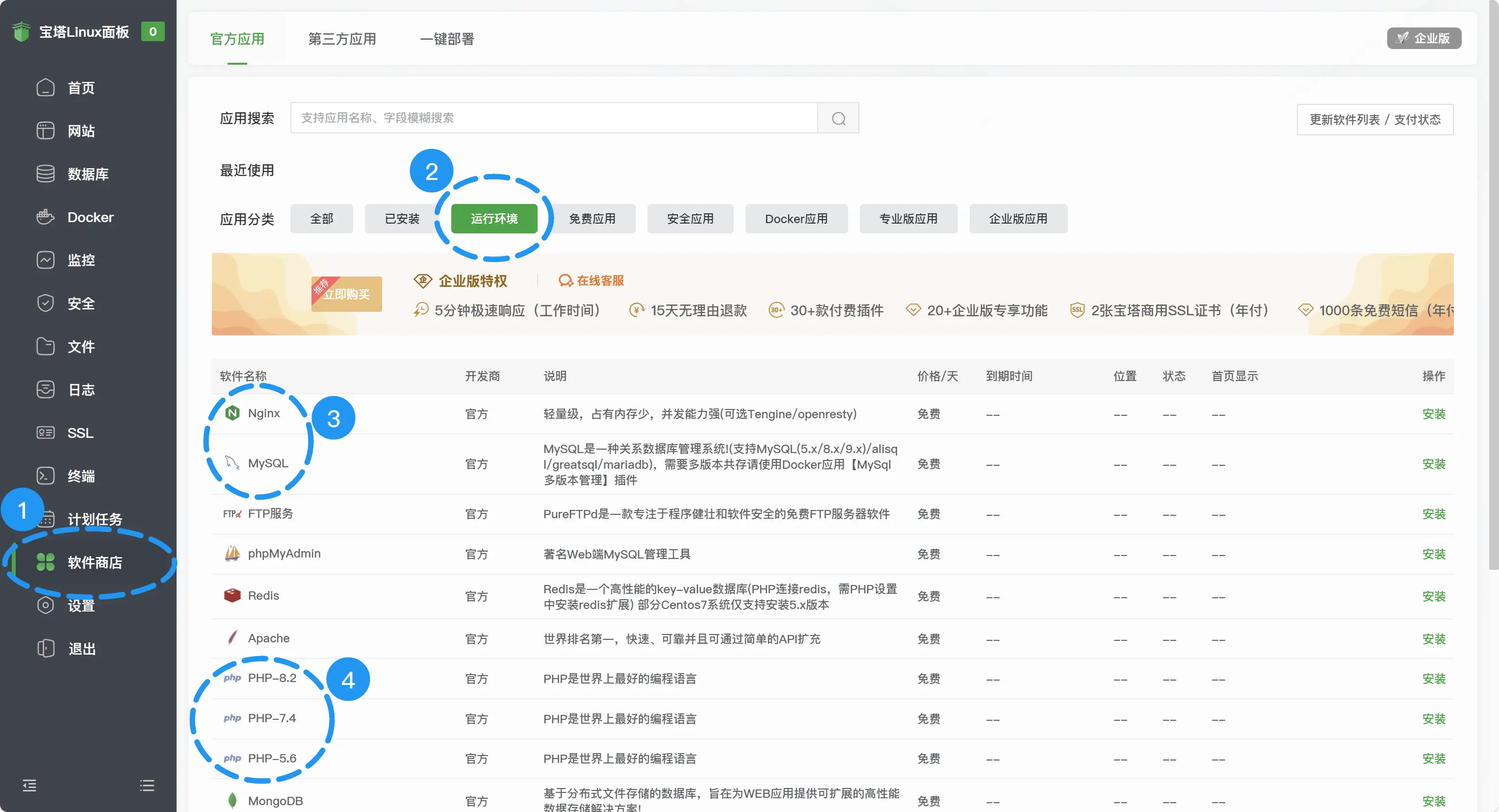
②安装Nginx、MySQL、php运行环境
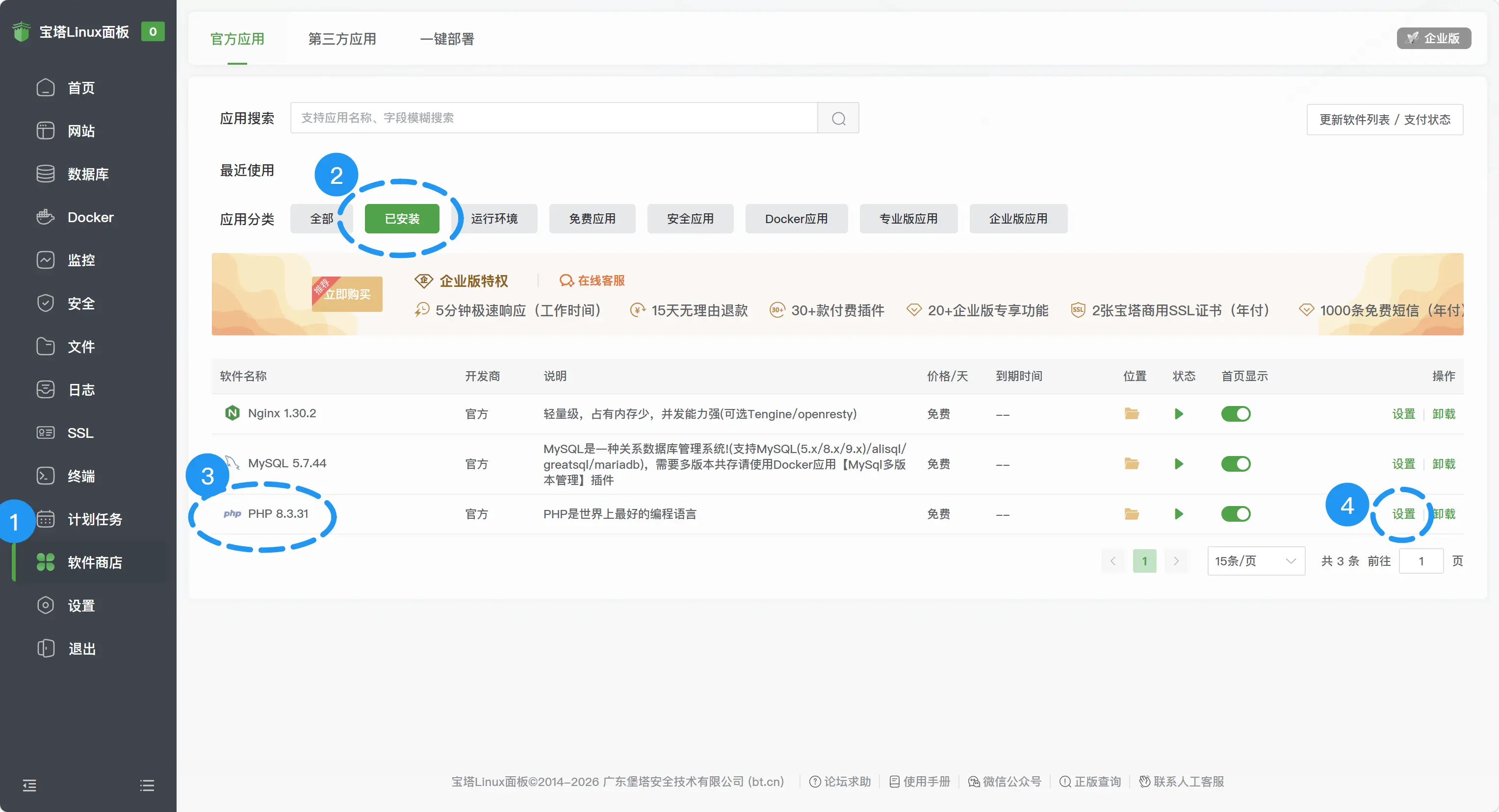
左侧找到“应用商店”,选择“运行环境”,接着找到Nginx、MySQL、php,然后进行安装即可。
Nginx:推荐1.30.1及以上版本
MySQL:根据自己需求来即可,版本5.7.44及以上,哪个舒服用哪个(但是版本也不要太低了hhh)
Php:推荐8.3.31版本(宝塔面板目前已知php8.4及以上版本存在zip拓展安装不上的问题,zip拓展是wp必须的拓展,所以推荐8.3版本,当然想用php8.4以上版本的话,需要自己手动编译并添加zip拓展,这里就不讲了hhh)
我这里安装的版本依次是:Nginx 1.30.2、MySQL 5.7.44和php 8.3.31
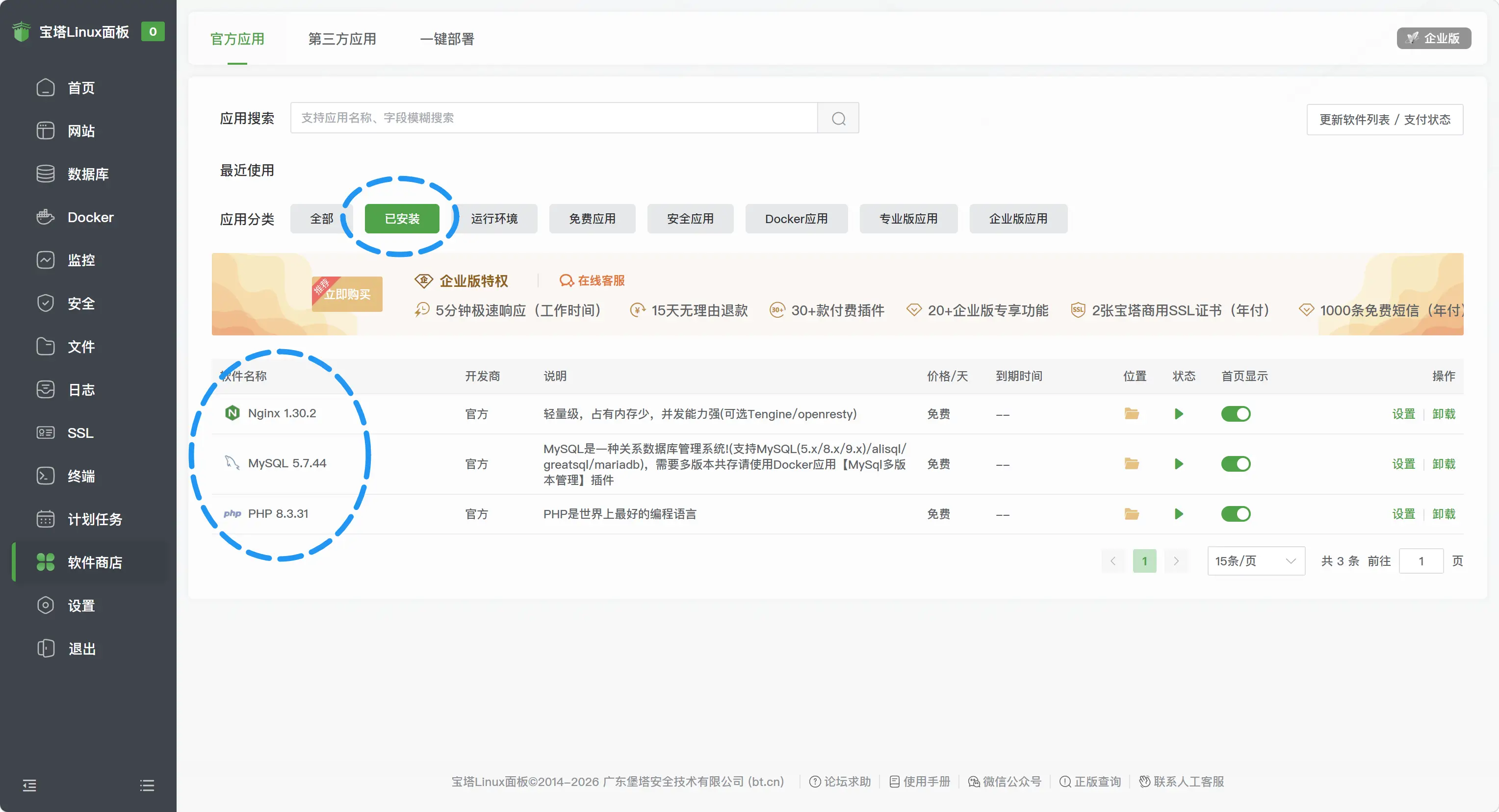
③安装好后,可以自己根据服务器的配置和需求,对配置进行修改(当然不改也是可以用的hhh)
我这里就打开了https防窜站,把TLS版本限制为v1.2和v1.3。
④安装必要的php拓展
默认的php安装好后,针对wordpress用到的拓展有的并没有安装,需要手动安装一下
找到php的设置页面(在“软件商店”-“已安装”-php右侧有一个“设置”,可以在这里完成对php的各种配置)
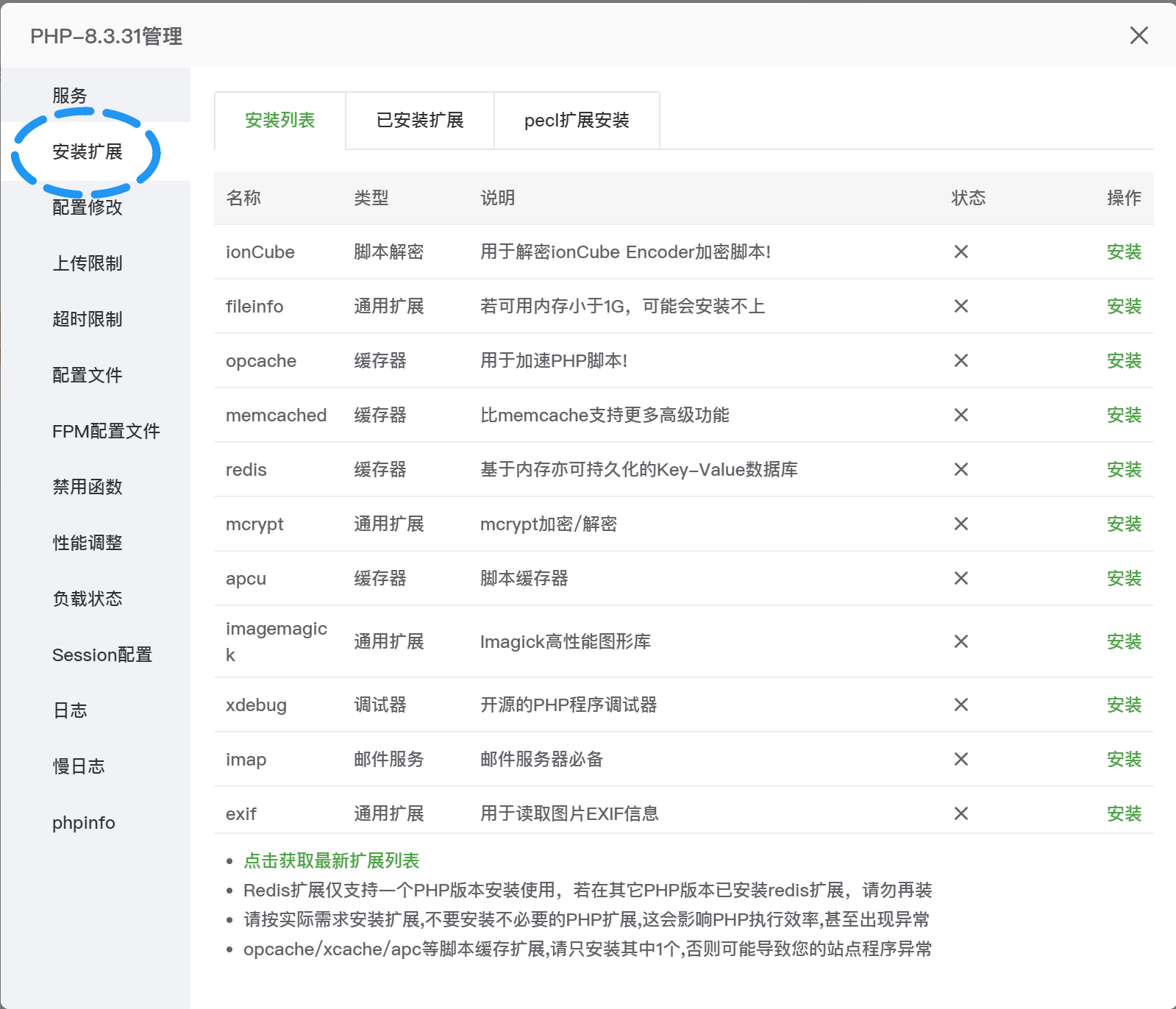
接着选择左侧的“安装拓展”,可以看到可以安装的拓展和已安装的拓展
WordPress需要的拓展有:fileinfo、opcache、imagemagick、exif,这些是必需要安装的,其他的可根据需求进行安装即可。
建议每安装一项顺带看一下安装日志有没有报错,是否安装成功,提示success就是安装好了。
(3)部署WordPress
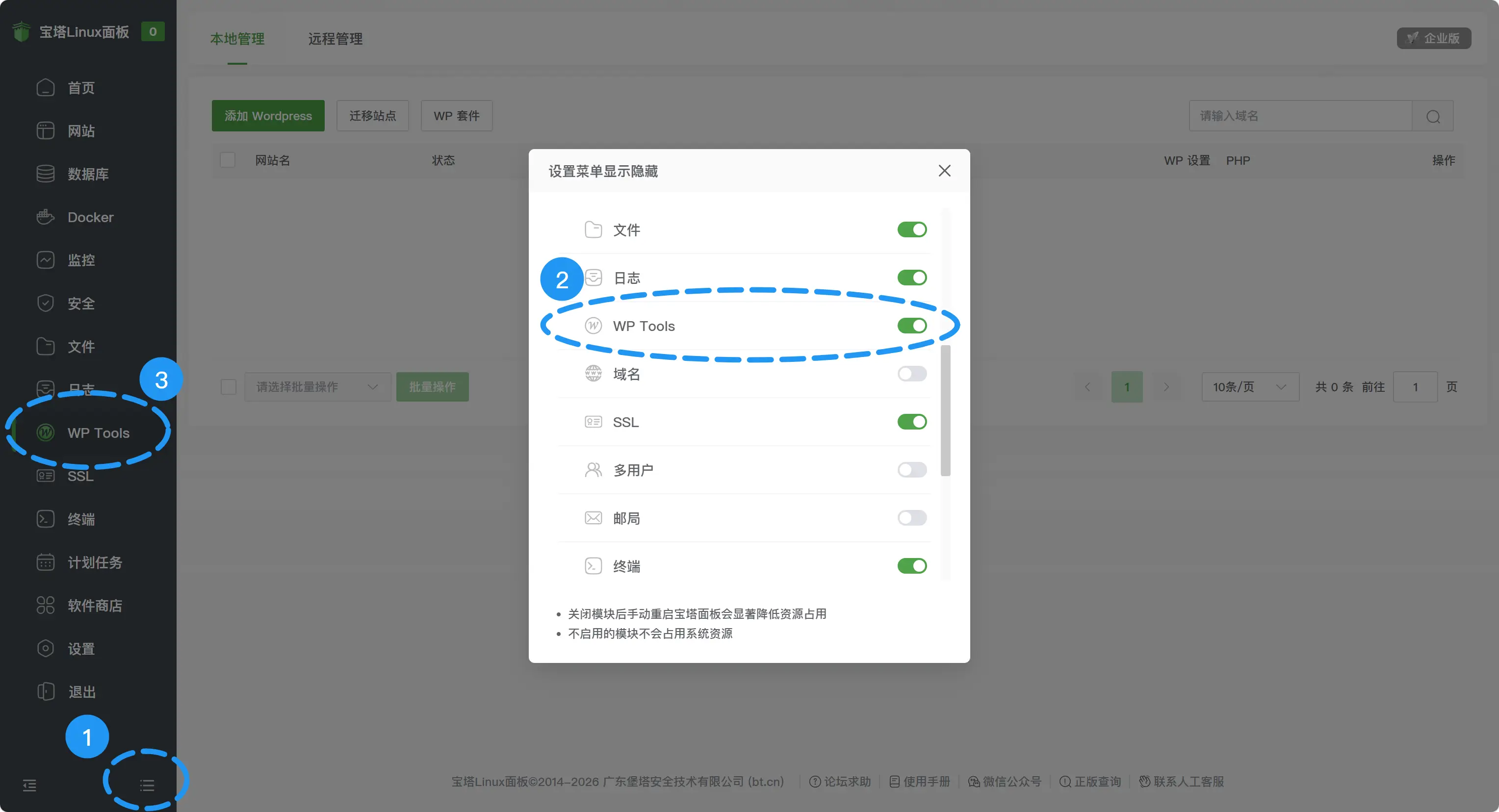
宝塔面板提供了WP Tools,支持一键部署WordPress,是非常之方便。
但是工具入口默认是隐藏的,需要我们手动开启,我们在左侧侧边栏找到侧边栏菜单开关选项,打开即可。(如果打开开关后侧边栏还是没有显示的话,就手动刷新一下网页)
接着我们“添加WordPress”,根据具体情况更改相关配置即可(标星号*的是必填项,没有标星号的缓存和其他配置可改可不改)
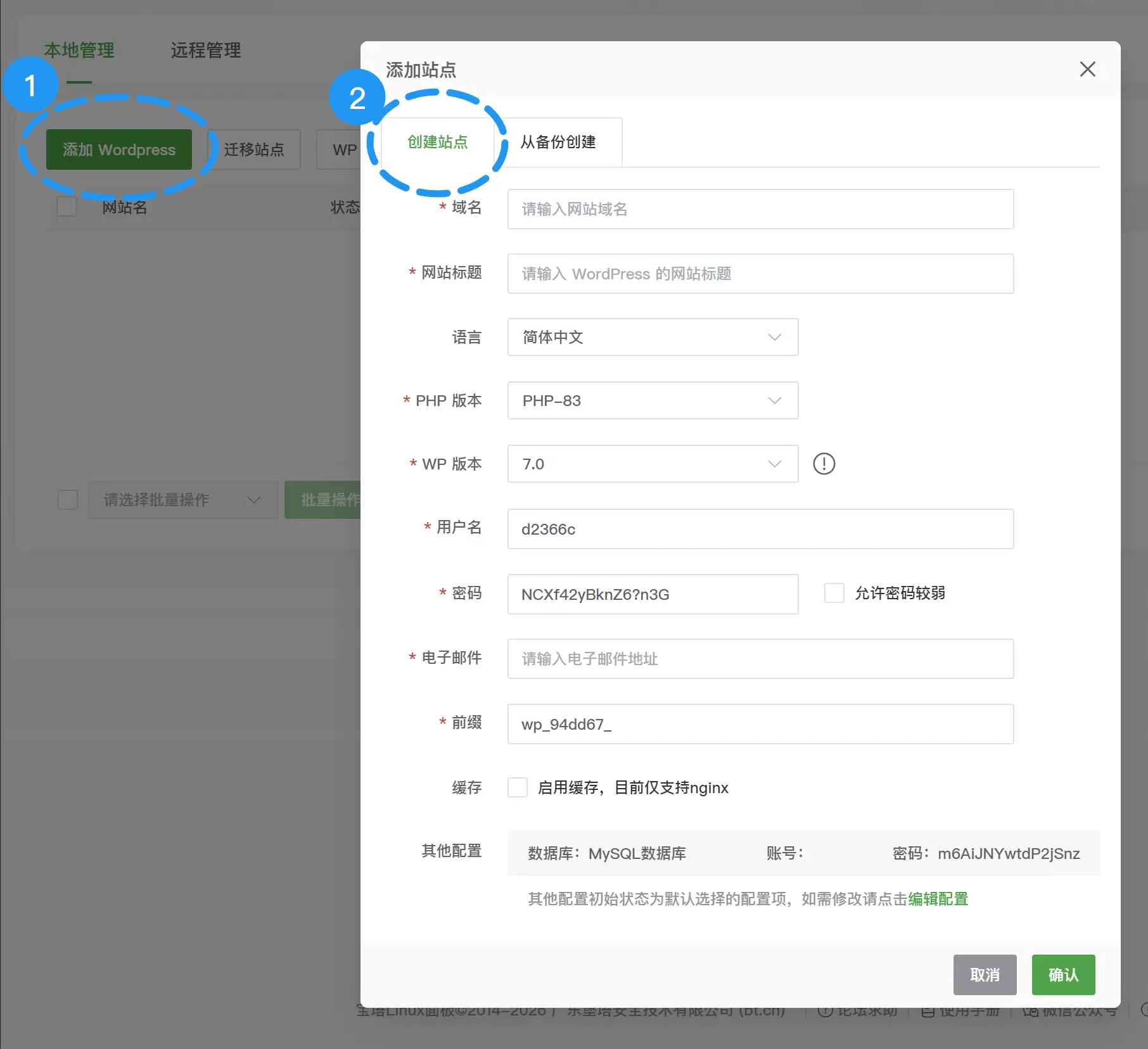
①域名:有的话就填自己的站点域名,没有的话可以随便填,也可以填内网的ip地址(不要填127.0.0.1就行,重点不在域名,重点在于后面开放的端口号,默认是80,可以根据ip+端口号进wp的后台)
②php版本:默认已经选择了刚刚已经安装的php8.3.31,没有特殊需要的话不用更改
③WP版本:默认为最新的版本,可以根据自己的需要选择合适的版本
④用户名、密码、电子邮件:为wp后台超级管理员的相关配置,后续进入wp后台需要用到,根据需要填写即可
⑤前缀:为wp数据库文件的数据表前缀,没有特殊需要不用改
⑥其他配置:管理wp数据库文件的账号和密码,可以根据自己需要进行更改(默认的账号为sql+站点域名,密码为随机生成的)
下面是我自己随便填的hhh
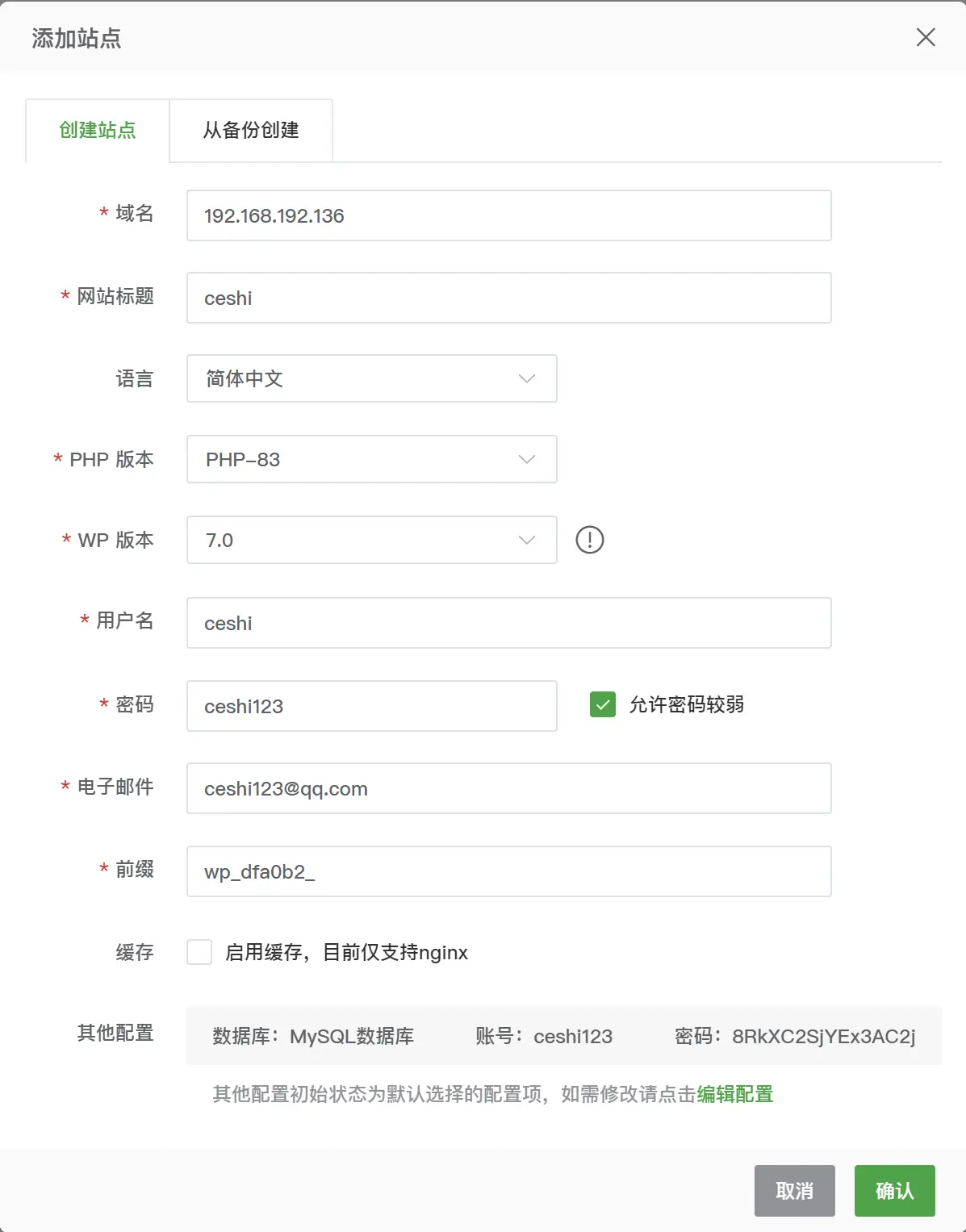
提交之后等待一段时间就可以部署好了

部署好之后,默认为80端口,所以直接输入对应的内网地址就可以进入wp的主页了
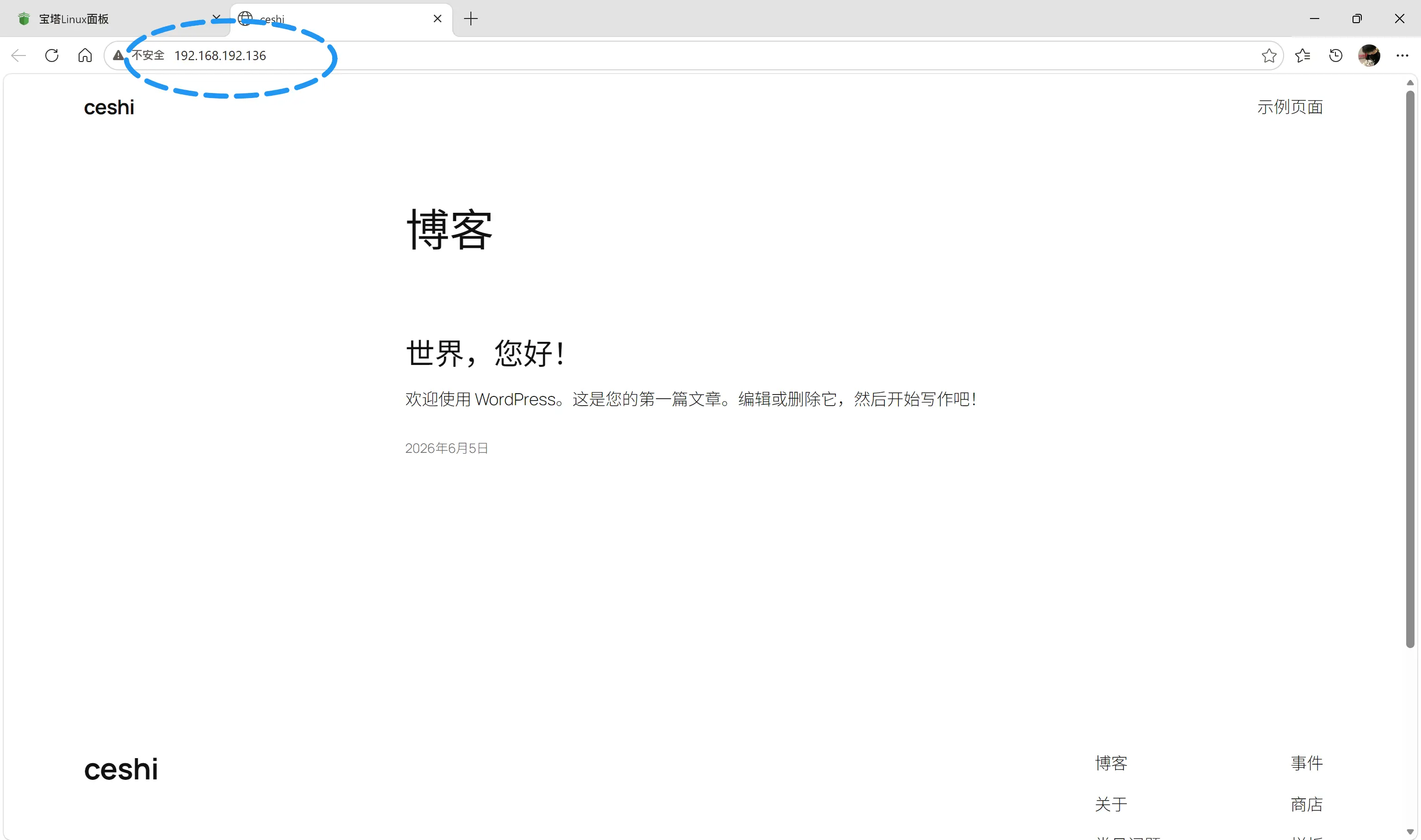
接着我们可以用WP Tools工具对wp进行基础的设置(端口号、防盗链、伪静态、SSL证书等等,这里建议开启ssl证书,可以避免后续出现的主题加载不出来等等一系列问题)
进入wp的后台的话,在浏览器地址栏输入刚刚的域名/ip地址+“/wp-admin”(注意:这里有/,一定不要忘记了!!!)即可进入登录页。
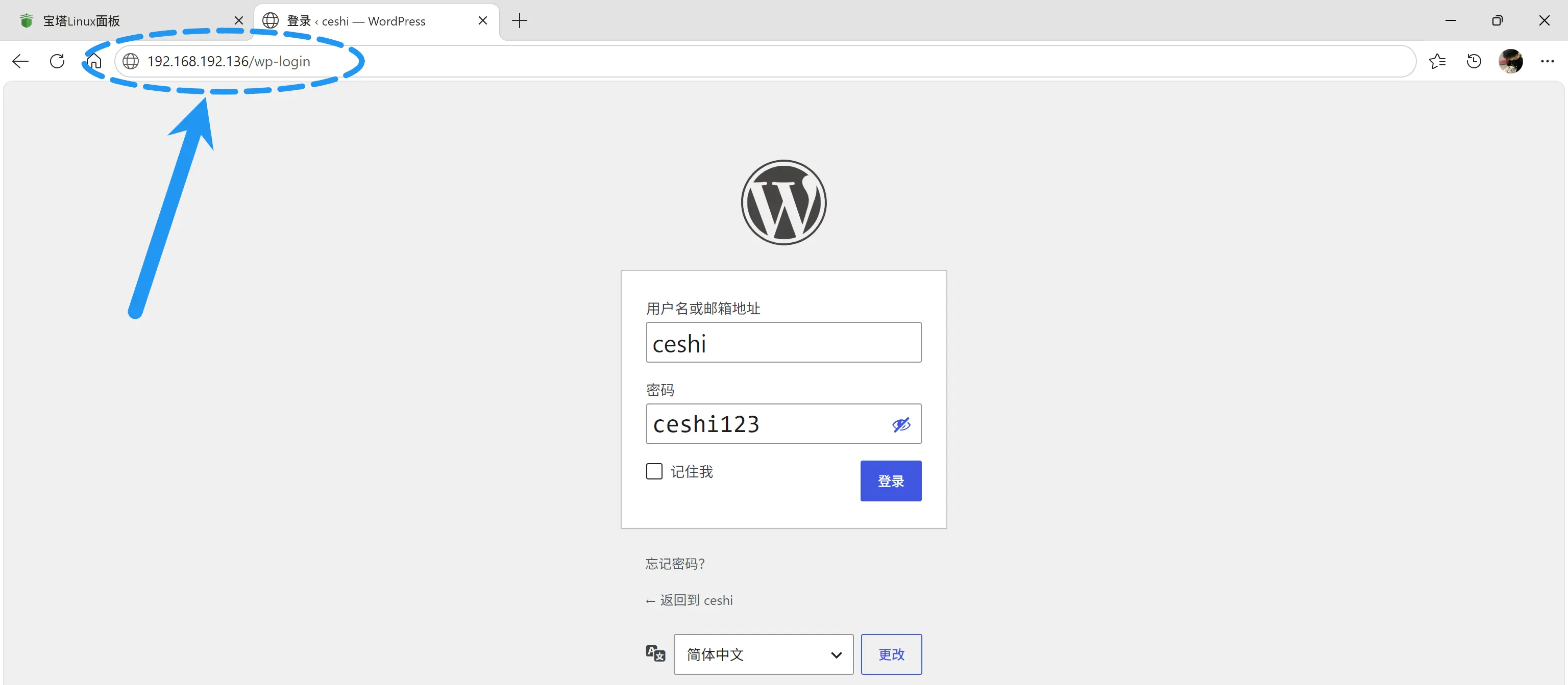
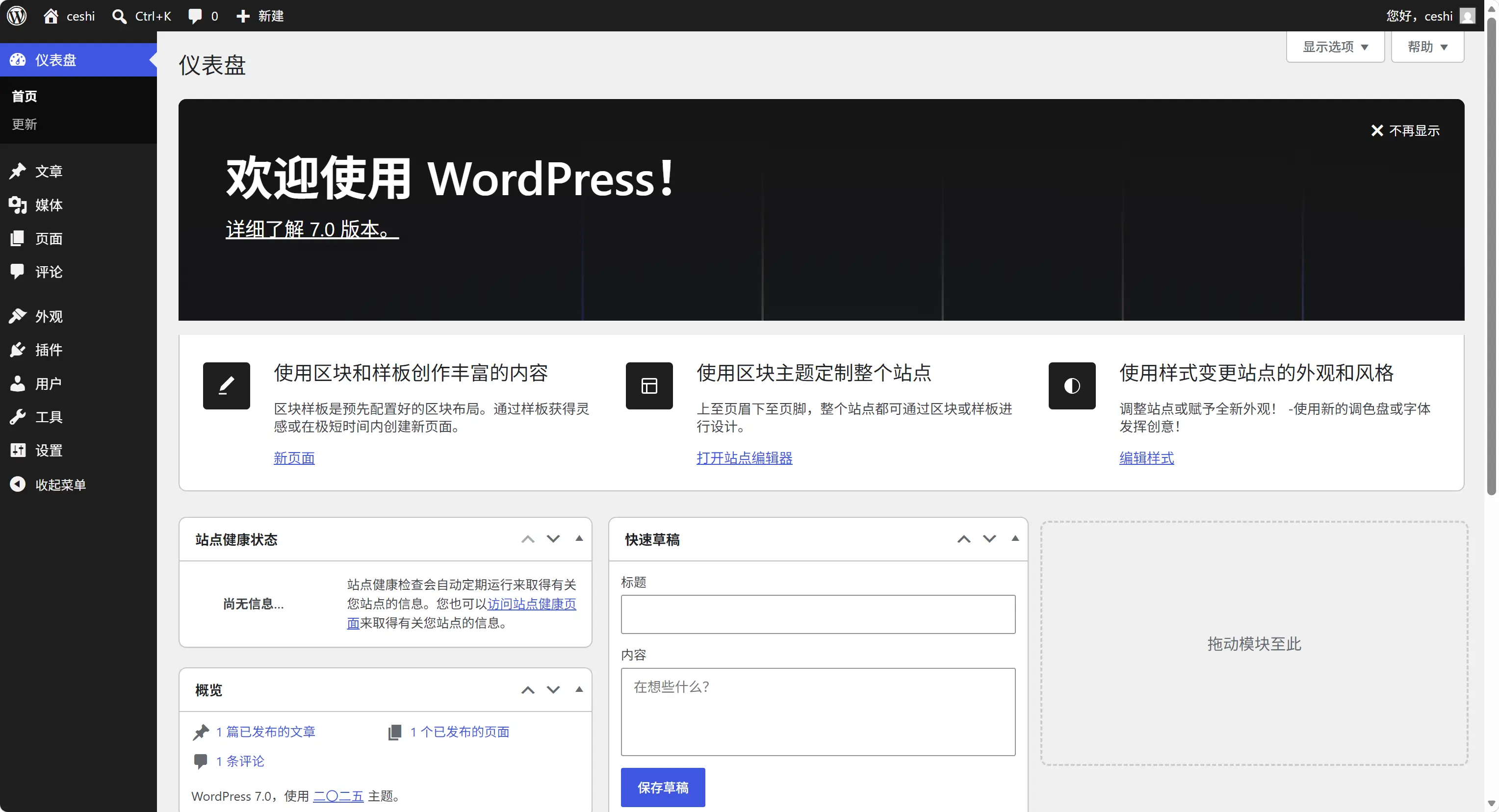
三、结束
到此为止,WordPress就安装好啦!
后续的相关配置的话,根据自己的需要进行配置和优化即可。